

Overview
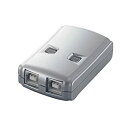
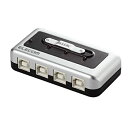
USB切替器は、パソコンやノート端末との接続を柔軟に行うための小型周辺機器です。主にUSB-AまたはType-Cポートを通じて外部機器を接続し、複数台のホスト間で信号と電力を物理的に切り替える仕組みを持っています。手動スイッチやワイヤレスリモコンを搭載しているため、煩雑な配線の整理やポート数の不足問題を効果的に解決します。最新モデルではUSB3.0以上の規格に対応し、外付けSSDや高精度プリンターなど高速通信が必要な機器でも遅延なく運用可能です。配線が絡まりがちなオフィスや狭いデスク環境において、機能的なスペース活用と作業効率の向上を図るための実用的なソリューションとして定着しています。導入時の専門知識がほとんど不要である点も、幅広いユーザー層に支持される理由です。

What This Includes
USB-A対応モデル
従来から広く普及している長方形端子に対応した標準的な切り替え器。既存のパソコンや周辺機器との互換性が高く、初心者でも安心して導入できます。
USB-Type-C対応モデル
新しい形状の端子を採用し、薄型ノートPCやMacBook、新型タブレットでの利用に最適化されています。充電給電機能と併用できる機種が主流です。
リモコン付属モデル
本体の物理ボタンの代わりにワイヤレスリモコンで切り替え操作が行えるタイプ。机の上のスペースに余裕がない場合や、本体を取り出しにくい位置に設置する場合に便利です。
Use Cases
オフィスでの共有プリンター運用
複数の社員デスクから1台の高速プリンターへ印刷ジョブを送る際、席を離れることなく接続先を瞬時に変更します。
ゲーミングPCと業務PCの切り替え
高性能なゲーミングキーボード、マウス、モニタ周辺を1つのセットにし、仕事用マシンとゲーム用マシンで共有して使用します。
出張・移動時のノートPC拡張
外出先ではノートPC単体で運用し、帰宅時にドッキング代わりに外部HDDと入力機器をワンタッチで接続します。
FAQ
QUSB切替器はドライバのインストールなしで使えますか
A基本的なデータ通信と入力機器の操作には、OS標準搭載の汎用ドライバで十分なためインストール作業は不要です。ただし、特殊な制御機能や高速ファイル転送の最適化を図る場合は、メーカー独自の管理ユーティリティが別途提供されている場合があります。通常の利用ではケーブルを接続してプラグを刺すだけで、即座に認識が始まる仕様になっています。
QType-CケーブルだけでType-Aの機器につなげられますか
A形状が物理的に異なるため、変換コネクタや専用のアダプタケーブルを介さない限り直接の接続はできません。端子内部のピン配置が異なるため、無理に挿入するとポートや機器自体を破損する危険性があります。製品に付属している専用ケーブル、または明確に互換性が記載された変換アダプタを使用して接続してください。
Q切り替え操作中に画面が表示されなくなることがありますが正常ですか
A物理的な信号経路を瞬時に切り替える際、PC側のOSがデバイス再接続の検出とドライバの読み込みに数秒かかるため一時的なブラックアウトが発生します。これはハードウェアの仕様として一般的な現象であり、完全に電源が落ちているわけではありません。通常は数秒以内に信号が安定し、再度通常表示が復帰するので、焦って再起動などの操作を行う必要はありません。
Q充電専用ポートとデータ通信ポートの違いは何ですか
A充電専用ポートは電力供給に最適化された設計であり、データ送受信に必要な信号配線が省略されている場合があります。逆にデータ通信ポートは電力供給能力が低めに設定されているモデルも存在するため、目的に応じて使い分けが求められます。高速ファイルの転送とスマートフォンの急速充電を同時に行いたい場合は、両方の規格に対応したポート構成のモデルを選定してください。
Common Topics
在宅ワーク環境の最適化
テレワークでメインPCとプライベート端末の両方を使い分ける際に、入力機器やストレージを一元管理する運用方法が注目されています。
複数PC間でのプリンター共有
オフィスや書斎で複数のパソコンから1台のプリンターを使う際、物理的な接続を瞬時に切り替えて運用トラブルを減らす手法です。
デスク配線の整理術
ケーブルの絡まりを解消し、見た目のすっきり感を維持しながら拡張性を確保する配線テクニックとして紹介されることが多いです。
Motivations
仕組みと規格の理解
USBのバージョン違いや自動切り替えと手動切り替えの動作原理を学び、自分に合う機能を把握したい状態です。
端子数と性能の比較
ホスト側の接続台数やデバイス側のポート数、データ転送速度の対応規格を比較して候補を絞り込みたい状態です。
利用環境への適合確認
現在使っているケーブルの形状や周辺機器の電力消費を確認し、互換性のある機種を選定したい状態です。
信頼性の高い製品の購入
認識エラーが少なく、長期利用で安定して動作する実績のあるモデルを確実に手に入れたい状態です。
Reasons It Helps
ケーブル整理とデスクスペース確保
散らかった配線をまとめて作業スペースを広げ、視覚的なノイズを減らして集中力を高めたいという強い動機があります。
高価な周辺機器の節約運用
プリンターや大型外付けストレージを台数分購入するコストを抑え、既存資産を最大限に有効活用したいという経済的理由があります。
How Easy It Is to Choose
Beginner-friendly
基本的にはドライバ不要のプラグアンドプレイで動作し、端子を接続して物理ボタンを押すだけの直感的な操作で運用できるためです。
Before You Choose
業務効率
ドライバインストールの手間を省き、即座に印刷開始できる環境構築を重視します。
デバイス互換性
マウス側のポーリングレートやキースキャン速度が切り替え操作後も維持されることを求めます。
可搬性
軽量で小型、かつACアダプター不要のバスパワー駆動モデルが好まれます。
Questions to Check Before Choosing
- USB2.0と3.0の切替器では実際の体感速度にどれだけ差が出るか
- プリンターとマウスは同じポートの切替器で問題なく使えるか
- 自動切り替え機能搭載機種は確実に誤動作を起こさずに運用できるか
- 別売りの外部ACアダプターはどのような場合に必ず必要になるか
Ways to Compare
切り替え方式の安定性
手動スイッチ型は確実な切り替えが可能ですが、自動認識型は利便性が高い代わりに特定のOSやマザーボードで相性問題が起きる場合があります。
筐体サイズと排熱設計
コンパクトなプラスチック筐体は設置しやすいですが、長時間使用で内部温度が上昇すると認識が不安定になるケースがあります。金属筐体モデルは排熱性に優れます。
メーカー保証とサポート体制
周辺機器接続は相性問題が起きやすいため、初期不良交換期間が長めかつ公式サポート窓口が明確なブランドを選定すると運用リスクが低減します。
Selection Criteria
ホスト/デバイス端子のバランス
切り替えたいパソコンの台数と接続する周辺機器のポート数を過不足なく満たす構成モデルを選ぶことが基本要件です。
データ転送速度の保証規格
USB3.0以上の転送速度に対応しているか明示されているかを確認し、大容量ファイルの受け渡しが多いユーザーは特に重視します。
操作性とリモコンの有無
机の上に置き場所があるなら手動ボタンモデルで十分ですが、モニタ裏やPCケースの裏に隠す場合はリモコン付きが必須条件になります。
Things to Check Carefully
電力不足によるストレージ認識エラー
バスパワーのみの切替器に大容量HDDを接続すると供給電流が足りず、読み込み途中でドロップアウトする危険があります。
OS標準ドライバとの相性不一致
特定のWindowsアップデートやmacOSバージョンにおいて、自動認識機能が作動しなくなるソフト相性が稀に報告されます。
切替遅延によるデータ破損懸念
ファイル転送中に不用意に切り替えると、書き込み中の外付けメディアが破損する場合があります。
Helpful Basics
規格違いで一切認識しないという誤解
下位互換性があるためUSB3.0切替器に2.0機器を接続しても動作に問題ありません。速度制限は発生しますが、全く使えないわけではありません。
全ポートで同時給電と高速転送が可能という誤解
バスパワー駆動型は接続台数の増加に伴い1ポート当たりの供給電流が低下し、HDD等の駆動不安定化を招くことがあります。
データ共有デバイスだと勘違いする誤解
ネットワークのルーターのように複数のPCから同時にファイルへアクセスする機能はなく、あくまで物理的に1対1の接続に切り替える機器です。
信号路の物理的分離
内部の電子スイッチが物理的にデータラインを切り替えることで、同時接続による干渉を防ぐ仕組みです。
バスパワーと外部給電の境界
USBポートから供給される電力だけでは負荷の重い機器が動かないため、別電源接続が必要な条件を理解します。
自動切り替えロジック
新規に接続されたPCの信号を検知して自動で優先度を切り替える機能の動作原則と誤作動の要因を学びます。
USB規格と転送速度の関連性の把握
USB2.0、3.0、3.1の違いと、実際のパフォーマンスにどう影響するかを理解します。
切り替え方式の特性理解
ボタン手動式と自動認識式のメリット・デメリットと、発生しやすいトラブルの基礎を学びます。
After You Start Using It
- 電源投入後すぐに周辺機器が反応しない場合の対処法
- リモコンの動作距離が短く反応が悪くなった原因
- 複数の切替器を直列接続してポートをさらに拡張できるか
- 保証期間内の初期不良判定と返品手続き
Related Terms
バスパワー駆動
外部のACアダプターや別電源を使わず、USBホスト側(パソコン)のポートから供給される電力のみで周辺機器や切替器自体が動作する方式です。ケーブル一本で接続できる手軽さがありますが、接続機器の総消費電力がポートの最大供給電流を超えると認識不安定や停止の原因になります。大容量ストレージや消費電力の大きな機器を接続する場合は、給電能力の上限を必ず確認する必要があります。
プラグアンドプレイ
機器を接続した際にOSが自動的にドライバを検知し、ユーザーが手動で設定を行わなくても即座に動作可能な状態になる動作仕様のことです。USB切替器の利便性の根幹を成す概念であり、専門知識がなくても端子を差し替えるだけで使える環境を提供します。ただし、OSのセキュリティ設定や特定の企業向けPCポリシーによって自動認識が制限されるケースもあるため注意が必要です。
アップストリーム/ダウンストリーム
USB通信においてデータが流れる方向を定義する用語で、ホスト側(パソコン)への接続がアップ、周辺機器側がダウンと呼ばれるのが一般的です。切替器の仕様書ではこの呼び方が使われており、接続ミスを防ぐためにポートの役割を明確に区別しています。誤って逆方向に接続すると信号の伝搬が行われず、認識不良の原因となるため初期設定時は特に留意が必要です。
カスケード接続
複数のUSBハブや切替器を直列につなぎ合わせて接続ポート数を段階的に拡張する運用方法です。理論上は可能ですが、信号減衰や遅延の累積、電圧降下が起きやすいため、安定動作を維持するには電源供給の設計に十分な余裕を持つ必要があります。業務用など高い信頼性が求められる環境では、単一の高機能ハブやネットワーク共有機器への移行が推奨されるケースもあります。