説明
ビデオキャプチャデバイス(キャプチャーボード)は、外部機器の映像信号をパソコン内部で処理可能なデジタルデータに変換するハードウェアです。主にPCI Expressスロットに挿入する内蔵型と、USBポートに接続する外付け型に分類され、用途に応じて柔軟に選択できます。ゲーム実況配信、チュートリアル動画の収録、カメラ映像の会議システム連携など多岐にわたるシーンで利用されます。高性能モデルはハードウェアエンコード機能を搭載し、CPU負荷を抑えながら高解像度・高フレームレートの録画を可能にします。パススルー機能により、録画や配信の遅延を気にせずモニターでの確認ができ、快適な制作環境を構築できます。接続規格や帯域幅、対応OSの確認が安定した動作の鍵となります。

含まれるもの
外付けUSB型
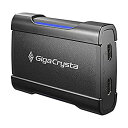
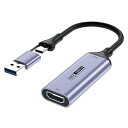
手軽な接続性とノートPCでの利用を想定した外部デバイス。
内蔵PCIe型
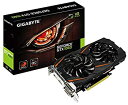
デスクトップPCに直接実装し、安定した転送速度を重視するカードタイプ。
ハードウェアエンコード対応
映像圧縮処理を専用チップで行い、PC負荷を大幅に削減する機能。
パススルー機能
入力映像をキャプチャと同時に別モニターへ遅延なく出力する仕組み。
使う場面
ゲーム実況配信
コンソールゲーム機や高スペックPCのプレイ画面をリアルタイミングで配信する。
カメラ映像取り込み
ミラーレスやビデオカメラのHDMI出力をWeb会議や録画ソフトに直接送る。
FAQ
Qノートパソコンでもビデオキャプチャを使用できますか
A外付けUSB型のモデルを選択すれば、ほとんどのノートパソコンで利用可能です。ただしUSBポートの世代と帯域幅が要求仕様を満たしているか事前に確認が必要です。内蔵PCIe型は物理的な拡張スロットが搭載されていないため原則使用できません。電源供給の安定性も録画品質に影響するため、純正アダプター接続の使用が推奨されます。
Qキャプチャーボードを介すと操作遅延は発生しますか
Aパススルー機能を備えたモデルであれば、ゲーム機やPCへの入力遅延はほぼゼロに抑えられます。パススルーを使用しない場合や解像度変換を伴う場合は数フレームの遅延が生じる可能性があります。配信ソフト側の設定でバッファを調整することで遅延感を減らす設定も可能です。競技性の高いゲームでは低遅延をうたう専用機種の選定が推奨されます。
QHDMIケーブルに互換性の違いはありますか
A規格バージョンやシールド品質によってデータ転送の安定性と最大解像度が異なります。安価なケーブルでも接続は可能ですが、高フレームレート録画時に信号落ちや黒画面が表示されるリスクがあります。高品質な4K60fps録画には認証規格を満たした短めの高シールドケーブルが適しています。長距離引き回しが必要な場合は光ファイバータイプへの変更も検討します。
Q録画中にPCの負荷が高くなるのは正常な動作ですか
Aソフトウェアエンコーディング方式を採用している場合、映像圧縮処理にCPUリソースを大幅に使用するため高負荷になります。ハードウェアエンコーダ付きモデルへ切り替えるか、ソフト側の圧縮方式を軽量化することで改善が見込まれます。背景で他の高負荷アプリを同時に起動している場合は閉じる必要があります。PCの冷却性能が追いついていない場合は排熱対策も同時に行います。
代表的なトピック
解像度とフレームレート
録画可能な画質上限と滑らかさを決定する基本スペック。
接続インターフェース
USB規格やPCIe仕様による転送速度と安定性の違い。
遅延対策仕様
モニタリング時の音ズレや映像遅延を最小化する設計。
よく見かける形式
標準ドライバー対応形式
OS標準のドライバーだけで認識し、専用ソフトをインストールせずに使える接続形態です。導入時の学習コストが低く、汎用的な配信・録画ソフトとすぐに連携できます。安定性を優先する企業利用や教育現場などでも採用が進んでいます。ただし高度なカスタマイズ機能は別途専用ユーティリティが求められる場合があります。
検討のモチベーション
仕組みの理解
映像信号がどのように変換され、パソコンで扱えるかを学ぶ意図。
製品比較検討
外付け型と内蔵型、仕様や接続方式の違いを比較して検討する意図。
用途に合う選定
ゲーム配信やカメラ録画など、自身の利用目的に最適なモデルを選ぶ意図。
購入意思決定
予算と仕様を満たす製品を特定し、注文を進める意図。
選ばれる理由
配信環境の構築
既存のゲーム機やカメラ映像を配信プラットフォームに安定して出力したい。
高画質素材収録
編集作業に耐える低圧縮・高フレームレートの録画データを確保したい。
複数機器の一元管理
スイッチャーやコンバータを統合し、机の上の配線を整理したい。
選びやすさの目安
目的によって変わる
簡単なUSB接続モデルは入門しやすいが、高品質録画や複数機材連携はハードウェア構成とソフト設定の専門知識を要求するため。
選ぶ前の条件
低遅延パススルー
操作遅延を感じないモニタリング環境。
安定帯域接続
配線落ちやフレームドロップを防ぐ高品質ケーブルとポート。
クリーンHDMI出力
画面表示情報(バッテリーやAF枠)を除いた純映像の出力設定。
複数解像度対応
会議用と高画質収録用の画質切り替え柔軟性。
選ぶ前に確認したいこと
- 外付け型と内蔵型の主な違いは何ですか。
- 録画中にPCの動作が重くなる原因は何ですか。
- ゲーム配信で遅延を最小限にする方法はありますか。
比べるポイント
ポータビリティと拡張性
場所を問わず接続できる外付け型か、安定した性能を優先する内蔵型の選択軸。
HDR対応の有無
明暗表現豊かな現代のゲームや映像規格への適応可否。
パススルーの遅延量
同時モニタリングにおける体感レスポンスの差。
選ぶときの基準
対応解像度とリフレッシュレート
録画可能な最高解像度とフレームレートの仕様。
接続方式とドライバ安定性
USB/PCIeの世代適合とOS標準ドライバーの対応状況。
エンコード方式
ソフトウェア処理か専用ハードウェア処理かによる負荷の違い。
コストパフォーマンス
目的の仕様を満たすための適切な価格帯の見極め。
注意して見ること
帯域幅不足によるフレーム落ち
USBハブや世代不一致により最高仕様の録画品質が出ない状態。
ソフトウェア互換性問題
録画ソフトのバージョンアップで認識しなくなる事例。
著作権保護による信号ブロック
特定の商用コンテンツやゲームの出力が制限される仕様。
知っておくと安心なこと
HDMI端子があるならすべて録画できる
著作権保護規格や出力ロックのため、一部のゲーム機やコンテンツは映像が出ない場合がある。
解像度数値が高いほど常に高画質
帯域幅不足や圧縮率の設定次第で実際のファイル画質や滑らかさは低下する。
パススルー機能
入力映像を加工せず直接モニター出力し、遅延ゼロのプレイ環境を維持する仕組み。
ハードウェアエンコーダ
映像圧縮処理をGPUやCPUではなく専用回路で分担する技術。
帯域幅制限
USBやPCIeの通信容量が最高画質や高フレームレートを制限する要因。
HDR対応
より広い色空間と明暗差を記録・転送できる映像規格。
信号変換の原理
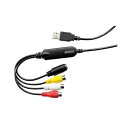
アナログおよびデジタル映像入力がパソコンで処理される仕組み。
接続規格の選定
用途に応じたインターフェースと転送帯域の見極め方。
使い始めた後の確認
- 録画した動画の音ズレを補正する方法はありますか。
- ハードウェアエンコーディングを有効にする設定手順は何ですか。
- 複数のゲーム機を同時に接続して切り替えることは可能ですか。
関連する言葉
パススルー出力
入力された映像信号を加工や圧縮をせず、そのまま別のディスプレイへ転送する機能です。プレイヤーがモニターを見ながら操作する際の遅延をゼロに抑えるために不可欠な仕組みです。キャプチャデバイスが処理できない解像度の信号をそのままモニターへ送る役割も果たします。高スペックゲーミングでは実質的に必須要件として扱われる用語です。
ハードウェアエンコード
映像データの圧縮処理をCPUではなくチップセットや専用エンジンに委ねる技術です。CPUの処理負荷が分散されるため、他のアプリケーションや配信タスクにリソースを回せます。画質とファイルサイズのバランスをハードウェアレベルで高速に処理できる点が特徴です。長時間の高品質録画やマルチタスク環境で特にその効果が顕著に現れます。
帯域幅 (Bandwidth)
データが接続経路を通じて転送できる通信容量の上限値を示す規格です。USBの世代やPCIeのレーン数によって物理的な転送速度が決定されます。設定した画質とフレームレートがこの容量を超えると、フレーム落ちや録画中断が発生します。機材選定時はポートの公称値と実際の安定転送速度を区別して評価する必要があります。
クリーンHDMI出力
カメラやレコーダーがモニター出力する際に、画面上の操作アイコンやステータス表示を一切含まない純映像信号のことです。ビデオキャプチャで高品質な収録を行う際にこの出力設定が必須となる場合があります。メニューから設定項目を探し、録画環境に適した状態に切り替えを行います。外部モニター確認用と録画用で出力分岐が必要な場合にも利用されます。