

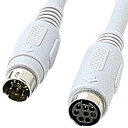
説明
PS/2ケーブルは、1987年のIBM PS/2システムを起源とする規格で、キーボードとマウスの入力信号をシリアル通信でやり取りするために設計されました。接続端子は6つのピンを持つ円形形状を採用しており、キーボード用には紫色、マウス用には緑色のカラーコードが規格上定められています。現代のコンシューマー向けパソコンではUSBインターフェースが標準となりましたが、サーバー管理コンソール、工場内の制御盤、金融・医療分野のレガシー端末、あるいはキーロールオーバーを重視するメカニカルキーボード愛好家などでは依然として需要が存在します。本カテゴリには、周辺機器とPCを直接接続する標準ケーブルのほか、異なるポート間を橋渡しするアクティブ変換アダプタや延長ケーブルなどが含まれます。選択過程では、コネクタのピン配置の適合性、ケーブルのノイズ耐性、接続する機器のBIOSやOSドライバーとの互換性確認が不可欠です。これらのケーブルは、安定した入力環境の維持や旧型機材の長期稼働において重要な役割を果たし続けています。

含まれるもの
PS/2延長ケーブル
周辺機器とPC本体の物理的距離を確保するために、信号劣化を抑えつつ長さを延長した専用ケーブル。
PS/2変換アダプタ
PS/2端子とUSB端子など異なる規格間で電気信号や論理プロトコルを変換し、新旧機器を接続可能にする製品群。
標準PS/2接続ケーブル
キーボードやマウス本体に付属、または別売りで販売される、PS/2ポート同士を直接結ぶ基本形状のケーブル。
性別変換および分岐ケーブル
メスポートをオスに変換したり、一つのポートでキーボードとマウスの接続を可能にする分岐構造のケーブル。
使う場面
レトロPC・DOS/V環境構築
1990年代〜2000年代のOSやレトロゲームエミュレーションで、当時標準だった入力環境を再現して使用する。
産業用POS・制御端末保守
工場や店舗で稼働する古いレジや制御盤のキーボード/トラックボールを交換用ケーブルで接続し直す。
サーバー管理コンソール接続
データセンターやKVMスイッチ経由で管理用PCに接続し、低レイテンシーかつ安定した操作環境を維持する。
FAQ
QPS/2ケーブルはUSBポートに直接差し込めますか
APS/2ケーブルとUSBポートは物理的な形状と論理的な信号プロトコルが完全に異なるため、物理変換アダプタなしに直接接続することはできません。形状だけを無理に合わせようとしても通信が成立せず、最悪の場合は端子を損傷させる恐れがあります。必ず規格変換用アダプタを経由して接続する必要があります。
QPS/2からUSBへの変換アダプタはどれを選べば確実に動作しますか
A確実な動作を求める場合は、内部にアクティブ変換チップを搭載し、対象OSの公式サポートリストまたは動作検証報告がある製品を選ぶ必要があります。安価な形状変換のみのパッシブタイプは、最新のBIOSやOSでは認識されない可能性が非常に高いです。商品説明に論理変換機能と対応環境が明記されているか必ず確認してください。
QPS/2接続はUSB接続と比べて本当にレイテンシーが低いのですか
APS/2規格は割り込み駆動方式を採用しているため、キー入力があると即座に信号を送信する仕組みになっています。一方、従来のUSBキーボードはホスト側から定期的にデータを取り出すポーリング方式を採用していることが多く、理論上はPS/2の方が低遅延となる傾向があります。ただし、現代の高級USBキーボードはポーリングレートを1msまで高速化できるため、実際には体感差が分からない場合も多いです。
QPS/2ケーブルを使用中に誤って抜き差ししても大丈夫ですか
APS/2ポートは基本的に熱挿抜(ホットプラグ)を想定して設計されていないため、電源投入中の抜き差しは認識不良やポートロックを引き起こす可能性があります。安全に再接続するためには、一度パソコンの電源を切って接続し直した後、再度起動するのが最も確実な方法です。変換アダプタを使用している場合でも同様の再起動手順が推奨されます。
Q変換アダプタを使ってもBIOS画面でキー操作ができない場合の対策は何ですか
Aこの問題は変換チップがBIOS段階での初期化に対応していないか、マザーボードのLegacy USB Support設定が無効になっている場合に起こります。まず変換アダプタがBIOS互換性を謳っているか確認し、次にマザーボード設定でUSBレガシーサポートを有効にします。これらの設定を行っても改善しない場合は、BIOSレベルの互換性が高い別のアクティブ変換アダプタへの交換を検討してください。
Q紫色のポートに緑のケーブル、緑色のポートに紫のケーブルを挿しても使えますか
APS/2規格上はキーボード用が紫色、マウス用が緑色で明確に区分されており、ピン配列も一部異なります。物理的に無理に差し込むと端子を破損させるだけでなく、正常に信号が認識されない原因になります。ケーブル側のコネクタのカラーコードとポートのカラーコードを正確に合わせるのが正しい接続手順です。
QPS/2ケーブルの最大有効延長距離は何メートルですか
A標準的な非アクティブPS/2ケーブルでは、信号減衰の関係から有効距離は約3メートルが一般的とされています。それ以上の距離が必要な場合は、信号を再生・中継するアクティブ機能付き延長器を使用する必要があります。長距離配線において品質の低いケーブルを使うとノイズ混入や断線認識のリスクが高まるため、適切な中継方式の採用が推奨されます。
代表的なトピック
コネクタの規格とカラー区分
キーボード用(紫)とマウス用(緑)の物理的なピン配置の違いと、誤接続防止の仕組みに関する知識。
レガシーPCとの互換性確認
旧型マザーボードのBIOS設定や起動時のキーボード認識要件、接続順序に関する技術的な留意点。
アクティブ変換とパッシブ変換の違い
変換アダプタ内に論理回路チップを搭載するか否かによる、互換性と動作安定性の違いについての理解。
検討のモチベーション
規格の基礎理解
PS/2通信の仕様、USBとの仕組みの違い、歴史的な変遷について体系的に学ぶことを目的とする。
旧型機器の接続トラブル解決
ポートが認識されない、変換後も動作が不安定、起動時にキーボードが効かないなどの具体的な問題を解消する方法を探る。
接続方式の比較検討
USB接続や無線接続と比較した際の入力遅延、キー同時押し性能、耐久性、保守性の違いを客観的に検証する。
産業・レガシー設備の保守
交換困難な制御盤やPOS端末などをダウンタイムなく運用し続けるために、確実な接続手段と予備選定を行う。
選ばれる理由
レガシーシステム延命
産業機器やPOS端末など、システム全体の入れ替えが困難な環境で旧型周辺機器を安定して使い続ける必要がある。
接続規格の橋渡し
所有する古いキーボードやマウスを現代のUSBポート搭載PCで利用するために、確実な変換手段を求めている。
特定用途での性能追求
ゲーミング環境や業務用で、USBよりもレイテンシーが低く安定したNキーロールオーバー性能を重視している。
予備および保守用品の確保
将来的な断線リスクに備え、標準的な長さと耐久性を持つ基本製品を在庫として用意しておく。
選びやすさの目安
目的によって変わる
単純なケーブル交換であれば初心者でも容易に対応できるが、レガシーシステムのBIOS設定やアクティブ変換チップの互換性チェック、ノイズ耐性の理解には中級〜上級レベルの知識が求められるため。
選ぶ前の条件
純正ケーブル再現
当時の規格に忠実な配線と端子形状を持つ製品
ドライバー不要環境
OSレベルでの認識を前提としないハードウェア互換性
高耐久シールド構造
ノイズの多い環境や頻繁な接触でも信号が乱れない構造
BIOS段階からの認識
OS起動前でも安定して入力を受け付ける互換性
延長機能との組み合わせ
長距離配線でも信号劣化を抑えるアクティブ延長技術
マルチポート対応
シングルポート変換かデュアルポート対応かによる設置柔軟性
選ぶ前に確認したいこと
- PS/2接続は現代のUSB接続と比べてどのような利点がありますか
- 変換アダプタを使ってもキーボードやマウスが認識されない理由は何ですか
- PS/2ケーブルのキーボード用とマウス用は物理的に互換性がありますか
- パソコン起動時にBIOS画面でキーボード操作ができない場合の対処法は何ですか
比べるポイント
信号変換の信頼性
内蔵コントローラーのメーカーや検証実績、対応OSリストの明示有無で比較する論理的な基準。
物理的な耐久性
コネクタのメッキ処理品質、ケーブルシールドの厚さ、引っ張り強度などハードウェア的な堅牢性で比較する。
導入コストと保守期間
初期導入価格だけでなく、交換頻度やシステムダウンリスクを考慮した長期的な経済性で評価する。
選ぶときの基準
変換方式の適合性
接続したいPCのOSや起動要件に対し、チップ内蔵のアクティブ型か形状のみのパッシブ型かを見極める。
コネクタの色と形状
キーボード用(紫)とマウス用(緑)、または両対応の仕様かどうかを物理的に確認する。
ケーブル長の適切性
機器配置とデスク環境に合わせ、信号減衰が起きにくい適正な長さ(通常1.5m〜3m)を選ぶ。
コストパフォーマンス
用途が日常的か緊急保守用かに応じ、過剰な高耐久仕様または過度に安價な未検証チップを避け適正な価格帯を選ぶ。
注意して見ること
アクティブ変換チップの非搭載
形状だけの廉価変換アダプタを購入すると、信号プロトコルが変換されず現代PCで全く動作しない。
起動時のポート認識失敗
古いBIOS仕様では起動初期にPS/2ポートをスキャンしないため、変換後もキーボードがBIOS画面で効かない。
コネクタピン折損
誤方向での強制挿入や落下により、内部の細いピンが変形・折損して通信不能になる。
知っておくと安心なこと
変換アダプタなら何でも動作する
パッシブ変換(単なる形状変換のみ)では信号プロトコルの変換を行わず、多くの現代PCでは動作しない。
接続中に抜き差ししても問題ない
PS/2ポートは基本的に電源投入時の初期化を前提としており、稼働中の抜き差しはポートロックや認識失敗の原因となる。
すべてのマザーボードにポートが存在する
近年のコンシューマー向けマザーボードはPS/2ポートを廃止しており、変換アダプタか別途PCIeカードが必要になる場合が多い。
ミニDIN 6ピンコネクタ
PS/2規格で標準採用されている円形コネクタで、クロックとデータ信号の専用に設計された構造。
アクティブ変換チップ
PS/2のシリアル信号をUSBのデジタルパケット信号に論理的に変換する集積回路の役割。
熱挿抜の制限
PS/2ポートは本来電源が入っている状態での抜き差し(ホットプラグ)を想定しておらず、再起動が必要な場合がある。
Nキーロールオーバー
USBより前に標準化された、複数キーの同時入力を独立して認識するハードウェア方式。
規格構造の理解
6ピンミニDINコネクタの配線とシリアル通信の仕組みを把握する。
使い始めた後の確認
- 接続後にデバイスが認識されない場合、まず何を再確認すればよいですか
- 変換アダプタは専用のドライバーソフトウェアが必要ですか
- PS/2ケーブルを使用中に誤って抜いてしまった場合の正しい再接続手順は何ですか
- デュアルポート変換アダプタで接続する際、キーボードとマウスの接続順序に決まりはありますか
関連する言葉
ミニDINコネクタ
PS/2規格で採用されている小型の円形金属端子で、6本のピンが配列された形状が特徴である。当初はApple Desktop BusやS-Video端子などにも類似形状が用いられていたが、ピン配置と電気仕様は異なるため互換性はない。ケーブルの端子部保護として金属シェルが使用され、物理的な接続強度とシールド性を兼ね備えている。
アクティブ変換チップ
異なる通信プロトコル間で信号を論理的に変換し、相互認識を可能にする小型の集積回路である。PS/2からUSBへの変換では、このチップがPS/2のシリアルクロック信号を解釈し、USBのデジタルパケット通信へ翻訳する役割を担う。チップの性能と検証有無が変換アダプタの動作安定性を決定する最も重要な要素である。
熱挿抜(ホットプラグ)
電源が入っている状態、あるいはOSやBIOSが稼働している状態での周辺機器の接続・切断を指す用語である。USB規格では標準的にサポートされているが、PS/2規格は本来起動時の初期化を前提としているため、熱挿抜は推奨されない。誤って行った場合、ポートの一時停止状態やシステムエラーを引き起こす可能性があるため、再起動手続きが必要になる場合が多い。
ポーリングレート
ホストコンピュータが周辺機器から入力データを読み取る頻度を示す数値であり、単位はHzで表される。PS/2は割り込み駆動方式を採用しているが、USBキーボードは標準で125Hz(8msごとの読み取り)のポーリングレートで動作する場合が多い。数値が高いほど理論上の応答速度は向上するが、CPUへの割り込み負荷も同時に増加するため、環境に合わせた適切な調整が求められる。
Nキーロールオーバー(NKRO)
キーボード上で同時に押された複数のキーを、すべて独立して認識するハードウェア的な制御方式である。PS/2規格は初期からこの機能を標準装備していたため、特定のキーが打ち消し合わないことが保証されていた。現代のUSB接続では6キーロールオーバーが標準の場合があるが、高級品や特定のドライバではNKROをエミュレーションまたは実装しているため、接続方式による挙動の違いに注意が必要である。
レガシーUSBサポート
BIOSやUEFIファームウェアが備える機能で、OSが起動する前の段階でUSBキーボードやマウスを認識・利用できるようにする設定である。PS/2ポートを持たない現代のマザーボードでは、この設定が有効になっていないとBIOS画面での操作ができなくなる場合がある。PS/2変換アダプタを使用する際にも、ホスト側がこの対応を持っているか確認することがトラブル回避に繋がる。


