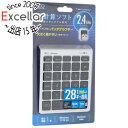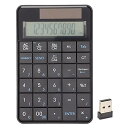
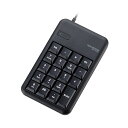

説明
テンキーは主に数値と四則演算記号、一部ファンクションキーを配置したパッド状の入力機器であり、パソコンのUSBポートやBluetooth、無線受信機を経由して接続します。標準的なキーボードには組み込まれていることが多いものの、省スペースモデルのノートPCやカスタムキーボードでは独立したテンキーが必要となる場面が多くあります。近年ではメカニカルスイッチや静音メンブレン式を採用したモデル、マクロ機能やショートカットキーを搭載したハイエンドモデルも登場しており、用途に合わせて選択肢が広がっています。Windows環境ではNum Lockキーの入力切替えが基本ですが、macOS環境ではレイアウトや設定の調整が必要な場合があるため、購入前の互換性確認が推奨されます。また、左手用テンキーや片手パッド型など、デスク空間や作業姿勢に配慮した変形タイプも存在します。初期設定はドライバーレスで即使用できるモデルが主流ですが、専用ソフトウェアでキー割り当てが可能な機種も増えています。

含まれるもの
独立型テンキー
キーボード本体から分離されたパッド型デバイス。デスク配置の自由度が高く、左右どちらにも設置可能。
無線・Bluetooth接続モデル
レシーバー方式またはBluetooth方式を採用し、ケーブルレスでの設置と複数端末の切り替えを可能にする機器。
有線USB接続モデル
安定した通信と給電を確保する方式。遅延や電池切れの心配が少ないため、業務やゲームに推奨される。
左手用・エルゴノミクス配置型
マウス操作右手との干渉を避け、作業姿勢を最適化するために左側に設置される特化モデル。
マクロ・ショートカット搭載型
演算キーに加え、コピー操作や特定コマンド、RGB制御などが割り当て可能な高機能パッド。
使う場面
財務・経理データ入力
長時間にわたる高額な数値や商品コードの正確な入力作業。
片手操作・マクロ駆動
ゲームやクリエイティブソフトにおける左手操作補助とコマンド発動。
エルゴノミクス配置
右マウス・左テンキー配置による腕のねじれ解消と集中作業。
FAQ
Qテンキーを買ってもNum Lockが効かず数字が入りません
A多くの場合、接続したOSがテンキーを認識していないか、Num Lock状態がオフになっています。まずキーボード本体のランプが点灯しているか確認し、macOSの場合はシステム設定で割り当てが有効か確認してください。それでも改善しない場合は製品仕様なOS非対応の可能性が高いため、公式サイトの互換性リストを参照するのを推奨します。BIOSレベルの設定変更が必要な場合もあるため、マニュアルを併せて確認してください。
QBluetoothとUSBレシーバー搭載のどちらを選ぶべきですか
ABluetoothはケーブルが不要で複数端末の切り替えが容易ですが、電子機器の多い環境では干渉で入力遅延が発生する場合があります。USBレシーバーは専用通信路を使うため安定性が高く、デスクトップ環境やゲーム操作に適しています。接続ポートの空き状況と使用環境のノイズレベルを基準に選定すると、失敗が少なくなります。充電切れのリスク管理方法もあわせて選ぶと安心です。
Qテンキーの掃除やメンテナンス方法を知りたい
Aキーの隙間に埃が溜まると接触不良の原因となるため、定期的なエアダスターでの清掃と中性クリーナーでの表面拭き取りが基本です。ワイヤレスモデルの場合、電源を切り電池を外してから作業することで漏電や誤入力を確実に防げます。キーキャップの取り外しは破損リスクがあるため、メーカーガイドがある場合のみ実施するよう推奨されます。保管環境の湿度管理もメンテナンスの一環です。
代表的なトピック
OS互換性の確認方法
WindowsとmacOSでのキーコード差異、Num Lock挙動、専用ドライバの必要性を把握する手順。
接続方式の選択基準
有線・無線レシーバー・Bluetoothの遅延、安定性、消費電力、ポート消費の違いと適用範囲。
キースイッチと打鍵音の違い
パンタグラフ、メンブレン、メカニカル(静音・クリックスイッチ)の構造的特徴と使用環境への適合性。
セットアップとトラブルシューティング
ペアリング失敗時・入力遅延時の原因特定、初期化手順、OS側設定の見直しフロー。
デスク環境への設置方法
滑り止め、角度調整、ケーブル配線、片手レイアウトにおける干渉回避の実践的手法。
よく見かける形式
キーカスタマイズ専用ソフト
メーカー提供のデスクトップアプリケーションを通じて、ショートカットキーやマクロの割り当て、マルチデバイス切り替えなどを管理する形式。初期設定の手間は増えるが、業務フローやゲーム操作に特化したワンクリック操作を実現します。カスタマイズの自由度が高いため、繰り返し作業の多いユーザーにとって生産性向上に直結します。対応OSの確認と定期的なソフトウェア更新が維持条件となります。
検討のモチベーション
テンキーの役割と基本構造の理解
なぜテンキーが必要なのか、どのような接続方式が存在するのか、OSごとの挙動違いの基本を学ぶ段階。
最適な接続方式とスイッチの選定
作業環境のノイズレベル、電池管理の手間、打鍵の好みに合わせて具体的なモデルを絞り込む行為。
信頼性確保のための購入決定
スペック比較と検証レポートを基に、実際の業務フローやゲーム操作に適する製品を購入する行動。
入力不具合の診断と解消
Num Lockが効かない、無線遅延が発生する、特定キーが反応しない等の問題を特定して解決する動機。
マクロ・ショートカット機能の習得
専用ソフトを用いてキー割り当てをカスタマイズし、繰り返し作業の自動化を図る学習プロセス。
選ばれる理由
データ入力作業の効率化
長時間の数値入力で手首の負担を減らし、正確さと入力スピードを両立させるための環境整備。
ノートPCのキー不足解消
省スペースキーボードやタブレット型PCで数値入力がしにくい物理的制約を外部機器で改善する動機。
デスク環境のカスタマイズ
エルゴノミクス配置や左右分離型レイアウトを組み合わせて、快適な作業スペースを構築する行動。
選びやすさの目安
目的によって変わる
基本的なプラグイン操作と数値入力は容易だが、OS互換性の確認、無線接続の安定化、カスタムマクロの構築には中級レベルの設定理解とトラブルシューティング力が要求されるため。
選ぶ前の条件
打鍵の確実性
ミスタイプ防止のための明確な tactile フィードバック。
Num Lock 常時オン設計
作業フロー中の入力モード固定化による中断回避。
低遅延接続
タイミングズレを防ぐための通信応答速度の最適化。
カスタムキー割り当て柔軟性
複数コマンドの登録と状況に応じた切り替え精度。
コンパクトサイズ設計
メインキーボードやマウスとの物理的干渉の排除。
滑り止めグリップ
机面上での安定配置と作業中位置ズレの防止。
選ぶ前に確認したいこと
- Num Lockを押しても数字が入力されないのはなぜか
- Windows用とmacOS用テンキーの違いは何か
- Bluetoothと2.4GHzワイヤレス、どれが作業に適しているか
- 左手専用テンキーのメリットと設置上の注意点は何か
比べるポイント
キー配列規格
標準JIS配列、US配列、macOSカスタム配列などの物理レイアウトと文字印刷の差異による使用感。
バッテリ持続と充電方式
乾電池の本数と交換周期、USB-C充電の有無、オートスリープ機能による実稼働時間の比較。
追加ファンクションと拡張性
計算機キー、Excelショートカット、マクロ割り当て、トラックパッド統合の有無と利便性評価。
選ぶときの基準
接続方式の安定性
有線USB、2.4GHz無線、Bluetoothのうち、作業環境のノイズ状況や複数端末切り替えの頻度に最も適する方式。
OS互換性とキー配置
Windows/macOS/Linuxに対応し、Command/Controlキーの位置や文字刻印が使用環境と一致しているか。
キースイッチの種類
メンブレンの静音性、メカニカルの打鍵感・応答性など、使用頻度と環境音への許容度に合わせた選定。
サイズとポータビリティ
デスク上の設置スペース、持ち運び頻度、レシーバーの保管性やケーブル長の適切性を考慮する基準。
注意して見ること
無線干渉による入力途絶
2.4GHzドングルのUSB位置や電子レンジとの干渉、Bluetooth混線によって入力信号が一時的に欠落する現象。
OS切り替え後のレイアウト崩れ
Windows用キー配置のままmacOSで使用すると、一部の演算子やファンクションキーが期待通りに動作しない場合がある。
乾電池の液漏れ劣化
長期間不使用での電池置き去りによる内部接点の腐食や筐体破損リスク。
知っておくと安心なこと
macOSでの完全動作
Windows用レイアウトがそのままmacOSで機能せず、キー配置やファンクション割り当てが異なる場合があり、意図しない動作を引き起こすことがあります。
無線接続の遅延と電池切れ
Bluetoothは省電力だが周囲の電子波干渉を受けやすく、2.4GHzは安定性が高い反面バッテリー消費が異なるため、環境に応じた選定が必要です。
メカニカル=うるさいという決めつけ
リニア軸や静音軸の採用により、オフィス使用可能なレベルまで打鍵音が抑制されているモデルが多く存在します。
Num Lock状態と入力モード
テンキーの動作を数字入力とカーソル/ファンクション制御に切り替える状態管理の基本概念。
接続インターフェースの互換性
物理ポート・無線プロトコル・OS側ドライバーが一致し、通信が安定するための条件理解。
キースイッチ構造と打鍵特性
接点形成のメカニズムが応答速度・打鍵感・耐久性・騒音に与える影響の理解。
レイアウト・ショートカット設計思想
作業効率向上のために配置される追加キーやファンクションキーの役割と人間工学的配置。
接続方式の違いと選択基準
有線・2.4GHz無線・Bluetoothの特性を比較し、使用環境に適した方式を選べるようになる。
使い始めた後の確認
- NumLockキーが押せない、または入力モードが固定されない場合の確認手順は
- Bluetoothペアリングを解除して他の端末に再接続するには
- 専用ドライバやカスタムソフトは必須か、標準機能だけで使えるか
関連する言葉
Num Lock(ナンバロック)
テンキーの数字キーとファンクションキーの入力モードを切り替える機能状態を指します。オンであれば数値と演算記号が入力され、オフであれば矢印キーやページ送りとして機能します。接続時のデフォルト動作は製品やOSによって異なるため、初期設定の確認が必要です。意図しない入力モードの変更を防ぐため、固定機能が備わっている機種も存在します。
キーボード配列(JIS/US/mac)
キーの物理的なレイアウトと文字印刷が地域やOSの標準仕様に合わせて設計された区分けを指します。テンキー自体は数字が中心ですが、エンターキー形状やショートカットキー位置が規格によって異なる場合があります。マルチOS切り替え機能の有無や刻印内容を確認しないと、直感的な操作が阻害される可能性があります。購入時は使用環境に合わせた規格を選ぶのが基本です。
パンタグラフ式スイッチ
キーを押し下げたときに下部の折りたたみ構造がスライドして接点を導通させる薄型構造です。打鍵ストロークが短く静音性が高いため、オフィスでの長時間入力作業に適しています。構造上メンブレン式に分類されることも多く、キースイッチの個別交換は基本的に困難です。耐久性とコストバランスの両立を図りたい場合に選択される形式です。