
説明
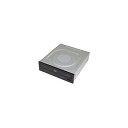
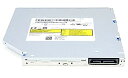
本カテゴリは、デスクトップパソコンやワークステーションの5.25インチベイに搭載される内蔵型ディスクドライブを扱います。データ転送速度や接続インターフェース、対応メディア形式によって仕様が多岐にわたり、用途に合わせた選定が必要です。近年は外付型やクラウドストレージの普及により搭載率が低下していますが、特定業務やレガシデータ管理、音楽CDリッピングを好む層からは依然として需要があります。マザーボードのSATAポートへの接続が基本であり、ドライバインストール不要のプラグアンドプレイ対応製品が主流です。物理的な防振構造や静音制御など、長時間使用における実用性を重視する設計も多数採用されています。パソコン自作や修理・保守において、システム構成の一要素として光学メディアアクセス環境を確保したい場合に検討されるパーツです。

含まれるもの
DVD-R/DVD-RWドライブ
書き込みに対応し、データ保存や動画DVD作成が可能な標準的な製品群。
コンボドライブ
DVD読み出しに加えCD書き込みや再生に対応した、多目的利用向けのモデル。
SATA接続型
現代のマザーボードに標準対応のSATAインターフェースを搭載した内蔵ドライブ。
使う場面
業務資料の長期保管
改ざん防止やサーバー依存を避けるためにディスク媒体で保存する運用。
ソフトウェア導入・データ移行
インストーラーディスクや旧PCからのデータ移動作業。
FAQ
QマザーボードにSATAポートが空いていなければ設置できませんか
ASATA拡張カードや変換ボードを追加することで接続ポートを確保できます。ただし拡張コストとケース内の配線スペースに余裕があるか事前に確認が必要です。変換ボードのファームウェア互換性もメーカーサイトで確認すると安全です。
QDVD-RとDVD-RWの主な違いは何ですか
ARは1回のみ書き込み可能な追記型メディアでデータ保存に向きます。RWは複数回の書き込みと消去が可能な書き換え型メディアで一時保管に向きます。ドライブはどちらの規格にも対応していますが、用途に合わせてメディアの特性を選択します。
QOSに認識されない場合の対処法は何ですか
AまずはSATAデータケーブルと電源ケーブルの緩みを確認し再接続します。認識できない場合はBIOS画面でストレージ一覧にドライブ名が表示されるか確認します。ケーブル交換や別ポートテストでハードウェア故障切り分けが可能です。
Q内蔵型と外付型のどちらを選ぶべきですか
A設置スペースと接続ポートの制約がない場合は外付型が取り付け容易です。内蔵型はケース内に収まるため配線がきれいになり駆動が安定する利点があります。可搬性を重視する場合は外付型が適しています。
代表的なトピック
接続方式と物理規格
5.25インチベイ適合サイズとSATA接続の互換性に関する知識。
記録速度とメディア対応
DVDフォーマットごとの最大書き込み速度とディスク規格の理解。
静音性・設置設計
ケース内での振動対策や発熱管理に関する構造的要件。
よく見かける形式
プラグアンドプレイ方式
OSが標準搭載する自動認識機能によりドライバー手動インストールが不要な接続形式です。ユーザーは物理接続のみで環境構築を完了できます。WindowsやmacOSなど主要環境で標準対応しているためハードルが低いです。
バルク版流通形式
簡易パッケージで提供され価格を抑えた流通形態です。保証や付属ユーティリティが限定的となるがコストパフォーマンスに優れます。DIYユーザーやシステムインテグレーターに選ばれる標準的な購入形式です。
検討のモチベーション
適切な内蔵型への選定
パソコンの構成に合わせて互換性与件を満たすモデルを選びたい意図。
光学メディア環境の購入
ディスクの読み書き機能を確実に確保するために即時購入する購買行動。
システム保守・換装
既存ドライブの不調や寿命に伴う交換作業を行うための情報収集。
選ばれる理由
光学メディア環境の確保
特定作業でディスクアクセスが必要となり導入を決断する状況。
故障部品の交換
既存ドライブの寿命や不調により代替品を探している状態。
選びやすさの目安
基礎から選びやすい
接続規格が単一であり、物理的な固定とコネクタ挿入のみで稼働できるため技術的ハードルは低い。
選ぶ前の条件
書き込み信頼性
エラー率低減技術の採用状況。
ディスク品質
高耐久メディアの選定。
互換動作
各種フォーマットの自動読み込み。
設置スペース
ケースベイの物理空き状況。
選ぶ前に確認したいこと
- 内蔵型と外付型の主な違いは何か
- DVD-RWとDVD-Rの使い分けはどうすべきか
- 設置後にOSに認識されない場合の対処は
比べるポイント
読み書き速度
メディア規格ごとの最大速度と実効性能の比較。
バルク版とパッケージ版
保証内容や付属ソフトウェアの有無による価格差の比較。
選ぶときの基準
接続インターフェース
マザーボードがSATAに対応しているか確認する必須項目。
対応メディア形式
DVD±R/RW/DLなどの規格網羅性を確認する。
静音設計の有無
ケース内での連続稼働時の騒音レベル対策。
注意して見ること
SATAケーブルの未接続
データ線と電源線どちらかが抜けていると認識しない。
ファームウェア非対応
古いマザーボードでは新規格ドライブが正しく認識しない場合がある。
知っておくと安心なこと
高速化神話
書き込み速度を上げすぎるとディスクの長期保存性が低下するリスク。
BD互換誤認
DVDドライブでBlu-rayディスクは読み出せないという事実の軽視。
SATAプロトコル
データ転送の標準規格であり、プラグアンドプレイで認識される仕組み。
バッファメモリ容量
書き込み中のデータ一時保管でバッファアンダランを防ぐ役割。
光学ディスク規格
DVD-R/DL/RWなどの媒体特性とドライブ読み書き範囲の対応関係。
インターフェース知識
SATA接続のバージョン差と転送帯域の基本理解。
物理設置手順
5.25インチベイへの取り付けとケーブル配線習熟。
SATA接続基礎
マザーボード上のSATAポートとケーブル種別の識別。
使い始めた後の確認
- WindowsやmacOS標準ドライバで認識されるか
- 書き込みエラー発生時の確認手順は
- 保証期間内の交換申請方法は
関連する言葉
バッファアンダラン
書き込み中にデータが一時的に枯渇しメディア記録が中断またはエラーになる現象です。ドライブのバッファメモリが空になり高速回転するレーザーが追いつかなくなる状態です。近年の製品は自動補正機能が標準搭載されており発生頻度は大幅に低下しています。
ライトストラテジー
ディスクの記録層に最適なレーザー出力と速度を制御する技術仕様です。ドライブがメディアのメーカーIDを読み取り最適な書き込み速度を選定する仕組みです。高品質メディアほど正確に最適値が適用されるため記録安定性が向上します。
5.25インチドライブベイ
デスクトップPCケース内に設けられた標準的な光学ドライブ取り付け枠尺寸です。ハーフハイト規格が現代の主流となっており省スペース設計が進んでいます。ケース前面パネルの開口部形状と物理固定用ネジ位置が整合している必要があります。