
説明
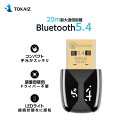
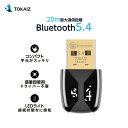
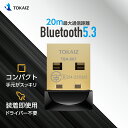
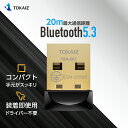
Bluetoothアダプタは、主にデスクトップパソコンやBluetooth非搭載のノートPCに対して、短距離無線通信機能を後付けするためのネットワーク周辺機器です。USB Type-Aポートに接続するドングル型が最も一般的であり、OS側で標準搭載されるドライバーを活用することで、特別なソフトインストールなしで利用開始できるケースが大半を占めます。ワイヤレスマウス、キーボード、ゲームコントローラー、オーディオデバイス、スマートフォンのデータ転送など、多様なペリフェラルとの連携を可能にします。最近ではBluetooth 5.0以降の最新規格に対応した製品が増加しており、従来の規格に比べて通信速度の向上や消費電力の削減、安定した接続距離の確保が実現されています。オフィス作業の効率化、ゲーミング環境の構築、スマートホーム機器の一元管理など、利用シーンに応じて最適なチップセットや感度を持つモデルを選定することが推奨されます。

含まれるもの
USB接続ドングル型アダプタ
本体に直接挿入して利用する小型受信機。
高感度外付けアンテナモデル
ケーブル分離型または折り畳みアンテナ搭載により遮蔽物対策を強化した製品。
最新規格対応チップ実装品
Bluetooth 5.xシリーズを搭載し、省電力と長距離通信に最適化されたモデル。
使う場面
デスクトップPCでの日常作業
オフィス業務や一般家庭でのマウスキーボード利用。
ゲーム配信環境の構築
コントローラーとヘッドセットの無線運用。
スマートフォン・タブレットのデータ転送
写真や連絡先のバックアップ連携。
FAQ
Q古いパソコンでも最新のBluetooth機器が使えますか
A物理的なUSBポートと対応OSがあれば基本的に新しい規格のアダプタで接続できます。最新規格の特徴を最大限発揮するには双方の対応バージョンが一致している必要がありますが音楽再生やデータ転送などの基本機能は下位互換で利用可能です。ただしコーデックによっては専用のアプリ追加が必要になる場合があるため事前確認が推奨されます。
Q接続が不安定になる主な原因は何ですか
A本体に直接挿した状態ではUSB 3.0ポートからの干渉を受けたり物理的な遮蔽物によって電波が減衰したりすることが多いです。またドライバの競合や省電力モードの影響によってスリープ状態に陥るケースも見られます。USB延長ケーブルでの位置調整やドライバ設定の見直しを行うことで改善する割合が高いです。
Q複数台を同時に接続すると速度や遅延は変わりますか
Aアダプタのチップ性能と同時接続上限に依存しますが帯域を共有するためデバイス数が増えるほど速度低下や遅延発生の確率は高まります。特にオーディオストリーミングとファイル転送を同時に行う場合リソース配分の最適化が必要となる場合があります。実装仕様書や利用者の環境レポートを参考に同時使用予定数に対して十分な余裕を持つモデルを選ぶことが無難です。
QMacとWindowsの環境で設定方法は違いますか
AWindowsの場合一部のモデルで専用ドライバーのインストールが推奨されますがmacOSや主要LinuxディストリビューションはOS標準機能で認識されることがほとんどです。macOSではシステム設定のBluetooth画面でペアリングを管理しWindowsはタスクバーまたはコントロールパネルから操作します。OSごとにサポートされるコーデックやスキャン間隔が異なる場合があるので利用環境に合わせた確認が望ましいです。
代表的なトピック
プロファイル対応状況の確認
接続機器に必要な通信プロファイルが規格に含まれているか検証する。
ドライバー自動認識の設定
OS標準ドライバーによるセットアップとバージョン管理。
通信速度と遅延の検証
実使用環境におけるスループット応答性評価。
複数デバイスの同時接続
帯域配分と接続上限における安定性確保手法。
検討のモチベーション
接続規格と互換性の学習
Bluetooth世代の違いと下位互換性についての基礎知識を取得。
環境に合う感度と規格の比較
チップメーカーアンテナ構造実測距離に基づく製品選定。
接続不安定や音飛びトラブルの解消
干渉要因プロファイル不整合ドライバー競合の特定。
既存デバイスとのペアリング実現
手持ちの周辺機器をPCで利用可能にするための調達行動。
ドライバー更新と設定最適化
OSアップデート後の動作維持と省電力調整。
選ばれる理由
接続機能の後付け
PCのBluetooth機能追加またはバージョンアップ目的。
音質と遅延の改善
既存接続の不具合解消や無線ヘッドセットの最適化。
複数デバイス管理の効率化
ケーブルレス化による作業環境の整理と統一。
選びやすさの目安
intermediate
物理接続自体は容易だが、規格の組み合わせやプロファイル制限、OS側の設定理解が必要となるため中級者向けと評価。
選ぶ前の条件
安定したマウス・キーボード接続
HIDプロファイルの確実な動作環境。
USBポートへの干渉回避
ポート位置と延長ケーブルの有効活用。
低遅延接続要求
ゲーミングモード対応コーデックの採用。
同時使用安定性
帯域確保とチップ処理余力の検証。
安定したファイル同期
OBEXプロファイルと転送速度の確保。
省電力動作
長時間待機環境でのバッテリー負荷低減。
選ぶ前に確認したいこと
- Bluetooth 4.2と5.0の違いは何か
- 複数台のイヤホンを同時に聴けるか
- 接続が切れる原因と対策は何か
比べるポイント
規格と最大通信速度
プロトコル世代と理論値の照らし合わせ。
実測接続距離と壁越し性能
障害物環境での安定した到達範囲検証。
同時接続可能デバイスの実装上限
マルチペアリング時の帯域維持能力。
USBポート占有サイズ
隣接ポート干渉と筐体デザインへの影響。
選ぶときの基準
Bluetooth規格の世代
5.0以上の採用が速度と安定性に直結。
アンテナ構造と感度
外部アンテナ有無や配置自由度。
対応OSとドライバー有無
利用環境での認識保証と追加インストール不要性。
サポートするコーデックとプロファイル
高音質通信や特定機器制御の可否。
注意して見ること
USB 2.0/3.0ポートの干渉
2.4GHz帯のノイズで接続が不安定になる場合がある。
古いOSでの認識失敗
サポート終了環境ではドライバー提供が停止。
規格非対応コーデック制限
端末が対応していてもアダプタコーデックが異なる場合高音質化されない。
知っておくと安心なこと
規格バージョンの違いを無視する
下位互換で接続できても高速通信の恩恵が受けられない。双方のバージョンを照合する。
同時接続数に制限がないと思い込む
ハブ機能の制約により接続品質が低下する場合がある。想定数より余裕あるモデルを選定。
ドライバ不要を過信する
特殊プロファイルでは専用ソフトが必要な場合がある。メーカー情報を参照する。
Bluetoothバージョン差異
通信プロトコル世代ごとの速度と距離の進化軸。
プロファイル対応範囲
機器間の役割定義と機能実現条件。
アンテナ感度と干渉対策
物理的配置とチップ選定による接続品質確保。
同時接続数上限
チップリソースと帯域共有によるマルチデバイス運用制約。
Bluetooth規格の世代間差異の把握
4.x系と5.x系の通信速度帯域幅省電力性を区別。
使い始めた後の確認
- 認識しない場合のトラブルシューティングを行うか
- ドライバー更新は定期的に必要か
- 複数台を同時に使う速度は落ちるか
関連する言葉
プロファイル接続種別
Bluetooth通信において機器が交換する役割や機能定義を規定した仕様群の呼称です。A2DPは高音質オーディオHIDはマウスやキーボードHFPはハンズフリー通話など用途によって必要となるプロファイルが異なります。アダプタが接続対象機器のプロファイルをサポートしていない場合基本接続はできても本来の機能が利用できません。
コーデック音声圧縮技術
デジタル音声を無線で送信する際に用いられるエンコード・デコード方式を指します。SBCやAACaptXLDACなどがあり対応コーデックによって音質ビットレート伝送遅延が大きく変わります。PC側のアダプタとヘッドホンの両方が同一のコーデックを搭載している場合にのみその性能が引き出せます。
ドングル型外付け受信機
USB端子に直接挿入し小型で目立たない形状をしたBluetooth受信機の通称です。持ち運びや省スペース設置に適していますが筐体がマザーボード近くに近接することで干渉を受けやすい特性を持ちます。アンテナ分離型や高感度版と比較して簡便性と物理的配置の制約のバランスを取る設計となっています。