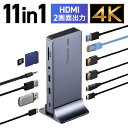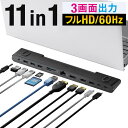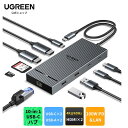


説明
ドッキングステーションは、現代の薄型ノートパソコンが抱える物理ポート不足を補完するために設計された重要な周辺機器です。USB-CやThunderboltなどの高速規格を介して接続され、映像出力、高速データ通信、大容量給電、有線ネットワークアクセスなどを統合的に実現します。ユーザーはケーブル一本の着脱だけで作業前後の環境セットアップを即座に完了でき、利便性と生産性を劇的に向上させます。製品の仕様は搭載チップやサポートするプロトコルによって大きく異なり、適切な選定にはPC側の規格適合性の確認が必須となります。設置型の大型モデルから可搬性に優れたモバイル型まで多様な形態が提供されており、利用シーンに合わせた最適化が可能です。技術の進歩に伴い、高解像度マルチモニタ対応や低遅延データ転送が標準化され、あらゆるデジタルワークフローの基盤装置として進化を続けています。

含まれるもの
USB-Cドッキングステーション
汎用的なUSB-Cポート対応で比較的低コストに導入可能なモデル
Thunderboltドッキングステーション
高帯域幅と安定性を特徴とする上位規格対応の高性能モデル
ポータブルハブ・ハブステーション
小型軽量でモバイル利用に特化した接続拡張デバイス
給電機能付きドック
周辺機器接続と同時にPC本体を充電可能なPD対応モデル
マルチディスプレイ出力ドック
2面以上のモニターを独立画面として駆動する機能を備えるモデル
使う場面
固定デスク環境構築
帰宅後や出社時にケーブル一本で周辺機器を即座に復元して生産性を確保する
出張・モバイル作業
ホテルやサテライトオフィスで最低限の接続手段だけを現地で確保する
FAQ
QドッキングステーションとUSBハブの違いは?
AUSBハブは主にUSBポートの数を単純に増設するだけの機能にとどまります。対してドッキングステーションは映像出力や有線LANやSDカードスロットや大容量給電などを統合した高度な接続プラットフォームです。PCの処理負荷分散や安定した帯域確保のために専用チップを搭載している場合が多く、性能面での差が明確に表れます。
Q接続してもモニターが映らない場合の対処法は?
AまずPC側のポートがDP Alt ModeやThunderboltなど映像出力に対応しているか公式仕様で確認します。次に接続ケーブルが規格適合のフル機能対応品であることを検証します。問題が解決しない場合はドックのファームウェア更新とPCの再起動を実行してドライバー状態を初期化します。
QmacOSとWindowsの両方で問題なく使えるか?
A基本的なデータ転送和充電機能は両OSで共通して利用可能です。映像出力方式においてmacOSはMSTマルチストリームに対応していないため拡張モードでは制限があります。Windowsはマルチストリームに柔軟に対応するため購入前にOS別の仕様差異を正確に把握することが必須です。
Qドック経由でのデータ転送が遅い原因は?
A使用中のドックがUSB3.2 Gen1までしか対応しておらず帯域幅不足に陥っている可能性があります。接続ケーブルが充電専用の安価なものでデータ転送性能を引き出せていない場合も同様の症状が出ます。高負荷時は筐体の発熱によりコントローラが速度制限をかける仕様であることも考慮する必要があります。
代表的なトピック
接続規格の互換性確認
PCとドック双方の規格適合性を検証し動作保証範囲を明確化する
ポート数とレイアウト
必要とする接続端子の数量と物理的な干渉を考慮した配置設計
ディスプレイ出力仕様
解像度、リフレッシュレート、同時出力台数の制約と最適化手法
給電能力(PD)
PCの消費電力に対する供給容量の適合性と熱対策
ドライバ不要の利便性
標準プロトコルのみで動作しOS環境に依存しないプラグアンドプレイ運用
検討のモチベーション
規格の基礎理解
ThunderboltやUSB-Cなどの接続技術の違いや仕組みを体系的に学ぶ
製品間比較検討
ポート構成や出力性能を軸に複数モデルの優劣を評価する
最適モデルの選定
所有するPC環境と必要スペックに合致する製品を絞り込む
購入決定
コスパや信頼性を総合判断して適切なモデルを選定して手に入れる
接続トラブル対応
モニター未認識や通信切断などの不具合を解消するための対処法を探す
安定環境の維持
ファームウェア更新や適切な運用習慣で接続品質を長く保つ
選ばれる理由
ポート不足の解消
薄型ノートPCの端子不足で周辺機器が接続できない状態を解決するため
デスク環境の一元化
ケーブル一本の着脱で作業環境を瞬時に構築して作業効率を最大化するため
マルチモニタ環境構築
視野角と処理速度を向上させるために複数画面を安定駆動するため
有線ネットワークの確保
Wi-Fi環境の不安定さを排除し信頼性の高い通信基盤を構築するため
選びやすさの目安
intermediate
接続規格の互換性判定、給電容量の計算、OS別の出力制限など専門知識の組み合わせが必要であり、単純なプラグアンドプレイを超えた検証作業が求められるため
選ぶ前の条件
常設モニタ
メインまたはサブディスプレイがデスクに固定設置されている
周辺機器固定
キーボード、マウス、有線LANなどが常時接続を前提としている
コンパクト設計
ノートPCバッグの隙間に収納できる小型・薄型モデルである
電源分離型
ACアダプタが分離可能かバスパワー駆動で負荷が少ない
選ぶ前に確認したいこと
- Thunderbolt接続とUSB-C接続の違いは何か?
- ドッキングステーションを使えばPCの充電も同時に行えるか?
- なぜ接続したモニターが認識されないのか?
- MSTモードとSSTモードでマルチモニタ表示はどう変わるか?
比べるポイント
対応ビデオプロトコル
HDMIやDisplayPortのバージョン、MST/DST方式の採用状況を比較する
ポート配置とケーブル長
実際の作業スペースで干渉が発生しない物理形状やホストケーブル長を評価する
価格と拡張性
必須機能に絞って初期投資対効果と将来の端末変更対応力を検証する
選ぶときの基準
接続ポート規格の一致
PC側のThunderbolt/USB4/DP Alt Mode対応状況と製品仕様を厳密に突き合わせる
モニター出力数と解像度
希望の解像度やリフレッシュレートと同時に接続可能な画面台数を確認する
給電電力(W数)
PCの使用電力に見合うPower Delivery容量を確保してバッテリー劣化を防ぐ
注意して見ること
規格非互換による動作不全
PCが対応していないプロトコルのドックを購入した場合、映像出力や高速通信が一切機能しない
発熱による性能低下
長時間高負荷使用で内部温度が上昇し接続が不安定化したり帯域幅制限がかかったりする
知っておくと安心なこと
全USB-Cポートで利用可能
USB-Cポートでもデータ転送や映像出力に対応していない充電専用ポートではドックが機能しないという誤解
ハブと同等の負荷
高機能ドックは発熱が大きくPCの電力消費や筐体温度に直接影響するため安易な使用は危険という認識不足
macOSでもMST分散が可能
Windowsでは独立画面として認識するMST接続がmacOSではミラーリング専用となる仕様差異の無視
USB-C互換性
形状は同一だが機能(データ/映像/給電)がポートごとに異なる点
Thunderbolt規格
高帯域幅とPCIeトンネリングを実現するインテル主導の高速規格
DP Alt Mode
USB-C物理端子を介してDisplayPort映像信号を伝送する仕組み
Power Delivery
USB経由で最大100W以上の電力供給をネゴシエーションする規格
ファームウェア更新
接続安定性や新規格対応を維持するための内部ソフトウェア管理
使い始めた後の確認
- 接続したモニターが一定間隔で明滅する原因は?
- ドック経由での高速データ転送が不安定な場合の対処法は?
- PCスリープ解除後に周辺機器が再接続されない場合は?
関連する言葉
DP Alt Mode
DisplayPort Alternate Modeの略称で、USB-Cポートを経由して映像信号を伝送する仕組みを指します。これに対応していないUSB-Cポートではドッキングステーションからのモニター出力が利用できません。PC購入時に確認が必要な基本的な機能の一つです。
MST (Multi-Stream Transport)
1つの映像出力信号を複数のモニターに分割して表示する技術規格です。Windows環境では複数のモニターを異なる画面として独立して認識させることができます。macOSではMST経由の接続がミラーリング扱いになる仕様差分があるため注意が必要です。
Power Delivery (PD)
USB規格を拡張し最大100W以上の電力供給とネゴシエーションを可能にする充電プロトコルです。ドッキングステーションはこれを介してPC本体や接続端末を高速充電します。供給容量が低いとPCのバッテリーが消耗するため規格適合が重要です。