説明
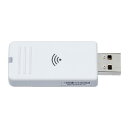
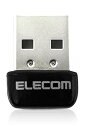
無線LAN子機は、デスクトップパソコンや既存の無線機能が故障したノートパソコンなどでネットワーク接続が必要となった際に利用されます。大きく分けて、ポータブル性に優れたUSBドングル型、安定性と電波強度を重視するアンテナ外置き型、そして内部搭載型のPCIeカード型が存在します。接続先の無線LANルーターが対応する速度規格や周波数帯に合わせて製品を選ぶことが、快適な通信の大前提となります。ドライバのインストールやOSの互換性を確認し、適切な設置位置を確保することで、接続の途切れや速度低下を防げます。家庭での動画視聴や遠隔作業、オンラインゲームといった日常的な用途から、企業内のネットワーク補助まで幅広く対応可能です。有線LANの配線が困難な環境においても、手軽にネットワーク構築を完了させられます。製品の耐久性や発熱対策、保証期間も選択時の重要な検討材料になります。

含まれるもの
USB接続子機
ポートに差し込むだけで使える小型のドングル型や据え置き型製品です。
PCIe接続子機
パソコン内部の拡張スロットに直接搭載する高性能なタイプです。
規格対応確認
Wi-Fi 4/5/6/6Eなど利用するルーターと子機の世代一致を指します。
OSサポート
WindowsやmacOS、Linuxでのドライバ提供状況と設定方法です。
使う場面
デスクトップPCのネット接続
有線LANを引くのが困難な環境で、手軽にネットワークを利用します。
オンラインゲーム・高画質配信
低遅延と高いスループット維持が求められる環境で活用します。
サブ端末やノートPCの補強
既存のWi-Fi機能が低下している場合に代替機能として利用します。
FAQ
Qパソコンに無線LAN機能を後から追加できますか。
A対応するポートや拡張スロットが存在すれば、後付けで無線接続機能を追加できます。USB接続型なら専用ツール不要で接続するだけで認識する製品が一般的です。インストール手順は製品同梱のガイドに従って進めれば、短時間で完了します。
Q有線LAN接続と比べて無線子機の速度は低下しますか。
A物理的なケーブルに比べると環境要因により速度変動が生じやすくなります。最新の規格と適切な設置条件を整えれば、日常的な利用では速度差を実感しにくくなります。ゲームや大容量転送を頻繁に行う場合は、環境構築に留意が必要です。
Q複数のUSB子機を同時に使用して電波を強化できますか。
A一般的なOS設定では一台の端末に一台のサブネット接続が基本となるため、単純接続では強化されません。専用の負荷分散ソフトウェアやルーター側の設定が必要であり、専門知識が求められます。用途に応じた適切な機器選定を優先する方が確実です。
Q使用しないときはパソコンから外すべきですか。
A省電力設定や物理的なポートへの負担を考慮して使用頻度によって判断します。常時接続が必要なサーバー的な環境では装着したままでも問題ありません。モバイルノートで持ち運ぶ場合は紛失や干渉を防ぐため、外した方が安全です。
代表的なトピック
通信規格の基礎
IEEE 802.11axや802.11acなど世代ごとの速度と特徴の違いです。
インターフェースの選択
USB 2.0/3.0/Type-Cやスロット搭載における物理的・速度上の差異です。
ドライバと設定
OSへの認識方法と暗号化方式の適切な適用手順です。
電波環境の最適化
アンテナ配置と周波数帯切り替えによる速度向上手法です。
よく見かける形式
技適マーク認証
日本国内の電波法に基づく技術基準適合証明を示す重要な認証制度です。合法に使用できる帯域と出力制限を満たしていることを保証し、製品選定の必須条件となります。未取得製品の使用は法令違反となるため、市場流通品の信頼性の根拠となります。
VCCI適合認定
情報技術装置が発する電磁妨害波の自主規制基準への適合を示す認証です。他の電子機器や通信環境へ不要なノイズを与えない設計が施されていることを意味します。業務環境や高密度な居住空間での安心した利用を裏付ける指標となります。
ドライバ公開サポート
メーカーが公式ウェブサイトを通じてOS別の制御プログラムを提供するサービスです。大型アップデート後の互換性維持や脆弱性対策のために定期的に更新されます。長期サポートが確約されている製品ほど、運用コストとリスクが低減します。
長期保証サービス
故障や初期不良に対して数年単位で交換対応を約束する販売形態やメーカー施策です。常時稼働する環境やビジネス用途において、突然のネットワーク断を防ぐ保証制度が求められます。修理期間中の代替機貸出を含めたサービスも検討対象となります。
パッケージ版ダウンロード版
ドライバが物理メディアに同梱されているか、ウェブ経由で入手する必要があるかの提供形態です。初期設定時にネットワーク環境が存在しない場合、同梱版がスムーズなセットアップを可能にします。環境整備の手間とコストを最小化する選択肢として重要です。
Wi-Fi 標準規格系
IEEE 802.11シリーズとして策定されている無線通信の基盤規格群です。世代ごとに速度上限とセキュリティ強度が段階的に向上しており、製品選定の核心的な基準となります。各規格は下位互換性を維持しつつ、新しい周波数帯や変調方式を導入しています。
USBメモリ型子機シリーズ
コンパクトさを重視し、端子に直結して使用する小型製品群です。持ち運びに優れ、ノートパソコンのモバイル利用やゲスト端末の一時接続に適しています。放熱面積が限られるため、長時間高負荷稼働よりも利便性を優先した設計が特徴です。
PCIe拡張カードシリーズ
マザーボードの内部スロットに直接接続して使用する高性能製品群です。専用アンテナを外部に配置できるため、電波受信範囲と安定性に優れています。デスクトップPCの組み立て時や長期間の固定設置環境で採用される傾向が強いです。
検討のモチベーション
規格と仕組みの理解
Wi-Fi規格や接続方式の基礎知識を習得して、技術的な違いを把握したい意図です。
製品比較
複数のメーカーや形状から自社の環境に合った子機を選定する意図です。
適正な選定
利用するパソコンのポートやドライバ対応を確認し、確実な接続製品を選ぶ意図です。
購入
比較検討を経て、実際の通信環境を改善するための製品を入手する意図です。
接続トラブルの解決
既存のWi-Fi接続が遅い・途切れる問題を製品交換や設定変更で改善したい意図です。
選ばれる理由
接続不安定性の解消
既存のネットワークが頻繁に切断される問題を改善するために買い替えます。
新規端末の機能追加
Wi-Fi機能が装備されていないデスクトップをネットワークに対応させます。
規格の世代追従
最新のルーター環境に合わせて通信品質と速度を向上させます。
陳腐化機器の更新
故障リスクの高い古い内蔵モジュールを交換して安定運用を図ります。
選びやすさの目安
目的によって変わる
接続設定は簡易化されていますが、規格の整合性や環境最適化には一定の技術理解が必要です。
選ぶ前の条件
ポート確認
端子形状と規格を事前に確認します。
ドライバ準備
OS認識に必要なファイルを準備しておきます。
5GHz帯利用
干渉が少ない帯域へ接続するように環境を整えます。
外付けアンテナ
安定受信を目的としたアンテナ配置を行います。
物理的干渉回避
他のUSB機器と干渉しない配置を検討します。
省電力設定解除
OSの省電力機能が接続を切らないように設定します。
選ぶ前に確認したいこと
- USBポートの規格によって通信速度は変化しますか。
- 古いパソコンでも最新の規格に対応した速度が出せますか。
- 接続が安定しない場合、どの設定を優先確認すべきですか。
- 有線LAN接続と比べて無線子機の実効速度はどの程度になりますか。
比べるポイント
実測速度
公称値ではなく、同環境での実使用時の安定したスループットを比較します。
設置の簡易性
ドライバーインストールの必要性や物理的な取り付け容易性を比較します。
ドライバー提供期間
メーカーが長期にわたり更新サポートを提供しているかを比較します。
価格対性能比
必要な機能に過剰なコストを支払わず、予算内で最適な仕様を選定します。
選ぶときの基準
対応規格
利用するルーターと同等以上の規格に一致しているか確認します。
接続ポート
USB 2.0で高速規格を使用するとボトルネックになるためポート仕様を合わせます。
アンテナ形態
外付けは電波受感度が高く、内蔵は設置スペースが少なく済みます。
OS互換性
公式の対応リストに記載されているOSバージョンであることを確認します。
熱耐性設計
長時間稼働において性能低下を防ぐ放熱板の有無を確認します。
注意して見ること
ポート速度制限
高速規格製品を旧式ポートへ接続すると性能が著しく低下します。
電波干渉
家電製品や壁の遮蔽により、期待した通信品質が得られない場合があります。
ドライバー不具合
OSの大型アップデートにより認識しなくなるリスクがあります。
知っておくと安心なこと
理論値と実効速度の混同
パッケージ記載の最大速度は環境依存であり、実際に出る値とは異なります。
OS互換性の過信
自動認識される製品でも、特定OSでは追加設定が必要な場合があります。
アンテナ性能の誤解
アンテナが高いから必ず接続が良くなるとは限りません。
Wi-Fi規格
IEEEが定める無線通信の基準であり、世代が上がるほど速度と効率性が向上します。
周波数帯
2.4GHzは到達距離が長く5GHzは高速ですが、干渉の影響を受けにくい帯域が異なります。
MIMO技術
複数アンテナを用いた同時送受信により、通信速度と安定性を同時に高める技術です。
実効速度
規格上の理論値とは異なり、環境や機器負荷によって実際に出る速度のことです。
デバイスドライバー
OSとハードウェアを連携させ、正しく認識させるための制御プログラムです。
使い始めた後の確認
- インストール後もインターネット速度が遅い場合、どの設定を確認すべきですか。
- Windowsアップデート後にデバイスが認識されなくなった場合の対処法はありますか。
- 5GHz帯と2.4GHz帯の切り替え方法を教えてください。
- 長時間使用時に製品が熱くなるのは故障の前兆でしょうか。
関連する言葉
MIMO(マルチインマルチアウト)
送信側と受信側で複数のアンテナを同時に使用して通信する技術のことです。データストリームを多重化することで、理論速度の大幅な向上と通信の安定化を実現します。最新のWi-Fi規格ではほぼ標準搭載されており、子機選定の重要なスペックです。
WPA3
Wi-Fiセキュリティの最新規格であり、従来のWPA2よりも強力な暗号化機能を提供します。公開ネットワークや推測されやすいパスワード環境でもデータ漏洩リスクを大幅に低減します。購入時はWPA2/WPA3共存モードの対応状況を確認すると安心です。
デュープックス(デュアルバンド)
2.4GHz帯と5GHz帯の両方の周波数に対応し、環境に応じて最適な帯域で通信する機能です。干渉を受けにくい5GHzを優先して使い分け、安定した接続を維持します。ルーター側も同帯域に対応している場合に効果を発揮します。
チップセット
子機内部でデータの暗号化復号や無線信号処理を担う主要な半導体部品を指します。メーカーによって採用チップが異なり、ドライバの安定性や互換性に直接影響します。ユーザーからは見えにくい部分ですが、長期運用の信頼性を左右する要素です。