説明
切替器は、複数の信号源と1台の出力先を電気的に切り替えるための専用デバイスです。代表的な種類として、複数台のパソコンと周辺機器を共有するKVMスイッチやUSB切替器、ゲーム機やAV機器の映像を一台のテレビにまとめるHDMI切替器などが挙げられます。製品によって対応するインターフェース規格やポート数、切り替え方法が異なり、利用環境に応じて最適なモデルを選択する必要があります。導入の主な目的は、頻繁なケーブルの抜き差しによる端子劣化の防止、デスク配線のすっきりとした管理、および複数デバイスをシームレスに操作するワークフローの構築です。適切な製品選定と接続設定を行うことで、マルチデバイス時代のオフィスやホームエンターメント環境における利便性が飛躍的に高まります。

含まれるもの
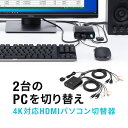
映像・音声切替器
HDMIやDisplayPort経由で複数の機器の映像と音声を一台のディスプレイやスピーカーに切り替えて出力するデバイス
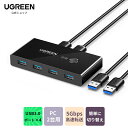
USB切替器
キーボード、マウス、外付けストレージなどのUSB周辺機器を複数のパソコン間で共有するためのデバイス
KVMスイッチ
映像信号とUSB周辺機器の両方を統合し、一台のコンソールで複数台のパソコンを制御する統合型切替器
リモート・ホットキー切り替え
リモコンやキーボードの特定キー操作で、手元から瞬時に信号経路を切り替える機能
使う場面
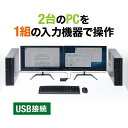
デュアルPCワークステーション
業務用PCとプライベートPCの両方を1つのモニターとキーボード・マウスセットで運用し、キー操作だけで瞬時に切り替えるワークスタイル
マルチコンソールホームシアター
PlayStation、Nintendo Switch、Xbox、ブルーレイレコーダーを一台の大型テレビに統合し、家族で楽しむエンタメ環境
FAQ
Qパソコンを2台繋ぐだけであれば、高価なKVMスイッチでなくてもUSB切替で十分ですか?
A映像の切り替えも同時に自動・ボタン操作で行いたい場合はKVMスイッチの統合性が圧倒的に有利である。もしモニター自体に複数入力が備わっており手動でモニター切り替えに拒否感がなければ、USBのみを切り替える簡易モデルでコストを抑えつつ周辺機器の共有は十分に可能である。ただし、モニター手元まで操作に行き来する手間と、ケーブル配線の複雑化のトレードオフを事前に評価しておくことが推奨される。
QHDMI切替器に付属のケーブルは使わず、自分で買った高品質ケーブルに変えてもいいですか?
A問題なく、むしろ信号損失や干渉に強い規格適合の独自ケーブルへの変更は一般的に推奨される。特に長距離配線が必要な場合や高解像度・高リフレッシュレート環境では、メーカー同梱品よりも認証された premium クラスのケーブルを使用することで接続安定性が大幅に向上する。ケーブル規格の認証ロゴを確認し、使用機器間の最大転送帯域を確実にカバーする製品を選ぶとトラブルを防ぎやすい。
QMacとWindows両方で使える切替器を選ぶ際の特別な注意点はありますか?
A基本的に物理的な信号変換であるためOS依存性は低いが、特定のドライバレスUSBハブ内蔵型はスリープ復帰時の再認識に差異が出ることがある。購入前にMacおよびWindows両OSでのプラグアンドプレイ動作検証済みである旨をレビューやメーカーQAで確認することがトラブル回避の鍵となる。さらに、Type-C端子を介した給電とデータ転送を同時に行うモデルの場合、OSごとの電力制御仕様との相性を公式サポートページで確認することが望ましい。
代表的なトピック
インターフェース規格の互換性
対応する解像度、リフレッシュレート、USB規格などの技術仕様と接続機器との適合性
マルチデバイス環境の構築
ワークPC、プライベートPC、ゲーム機などを一つのデスクセットアップで効率的に運用する方法
信号遅延・画質劣化対策
切替器経由での映像転送によるラグや画質変化の原因と軽減方法の理解
自動切り替え機能の仕組み
接続機器の電源状態やUSBデバイス認識をトリガーに自動で信号経路を移行する機能
よく見かける形式
KVM over IP サービス
ネットワークインフラを経由して遠隔地のコンピュータを物理的に切り替えるのではなく、ソフトウェア・IPプロトコル上で制御を統合する次世代の管理形態である。データセンターやリモートチームの運用において、従来の物理切替器を代替・補完する役割を担いつつある。地理的な制約を受けずに複数拠点のマシンを一元管理できる点で、企業IT環境の効率化に大きく貢献している。
検討のモチベーション
環境構築の最適化
手持ちの複数デバイスを1つの画面や周辺機器セットで効率的に使える最適な切り替え方法を選定する
基礎仕様の理解
切替・分配の違い、KVMとUSB切替の違い、解像度やUSB規格の基本要件を学ぶ
機能・性能の比較検討
ポート数、切り替え方式、対応規格、外形サイズ、電源方式などを基に製品を比較する
接続トラブルの解決
認識しない、信号が途切れる、解像度が下がるなどの接続問題を改善するための情報を得る
デスク環境の整理整頓
煩雑なケーブルを減らし、スッキリした作業スペースを実現するために購入を検討する
選ばれる理由
マルチデバイス運用の効率化
複数のパソコンやタブレットを1セットのモニターとマウス・キーボードでシームレスに操作し、ワークスペース切り替えの手間を省きたい
デスク環境のケーブル整理
煩雑になりがちだった配線を減らし、物理的な抜き差しによる端子の摩耗を防ぎながらスッキリしたデスク空間を実現したい
コストパフォーマンスの高い共有セットアップ
2台目のモニターや高品質な周辺機器を追加購入する代わりに、既存の機器を流用して効率的なシステム構築を図りたい
選びやすさの目安
基礎から選びやすい
基本的な接続作業自体はプラグアンドプレイが中心であり、技術的な専門知識が深くなくとも取扱説明書に従えば設置・使用可能であるため
選ぶ前の条件
低レイテンシ要件
切替時のブラックアウト時間が短く、作業の流れを妨げない瞬応性
マルチハブ連携
USBハブ経由でWebカメラ、外付けSSD、ドングルなどを一括認識し共有する
HDR高ビット音声透過
ゲームや映画の臨場感を損なわないハイダイナミックレンジ映像とサラウンド音声の対応
リモード・音声制御連携
スマートホーム連携や音声コントロールによるハンズフリーでのチャンネル変更機能
選ぶ前に確認したいこと
- 切替器と分配(スプリッター)の根本的な違いは何ですか?
- 手持ちの4KモニターやゲーミングPCの信号規格に完全に適合する製品をどう見分けますか?
- KVMスイッチと一般的なUSB切り替え器をどのように使い分けるべきですか?
- 接続後、画面が真っ暗だったり解像度が勝手に下がったりする場合の原因は何ですか?
- 自動切り替え機能は常に安定して動作しますか、手動のほうがいい場合が多いですか?
比べるポイント
最大サポート解像度とリフレッシュレート
映像信号の高画質対応度合いと、滑らかな動きに必要なフレームレートが使用モニター及びコンテンツ要件を満たすかどうか
データ転送速度と外部電源の要否
USB経由のデータ転送性能と、安定して駆動させるために外部ACアダプターが必要か、あるいはバスパワーのみで十分かの差異
外形寸法と設置環境への適応性
デスクスペースに収まるサイズ感、熱排気設計、および机の天板への両面テープでの設置が可能かどうか
保証期間とサポートの充実度
接続トラブル時のファームウェア更新対応、長期使用時の保証内容、カスタマーサポートの応対品質
選ぶときの基準
対応インターフェースと規格バージョン
HDMI、DP、USB-C等の端子形状と、4KやUSB3.2といった世代規格が手持ち機器と完全に一致しているか確認する
ポート数と規模
現在接続したい機器の数に加え、将来の拡張を見据えた適切なポート数の確保
切替方式と操作性
手元の物理ボタン、リモートコントロール、またはUSB感知による自動切り替えなど、利用シーンに合った操作方法の選択
追加機能統合性
解像度の固定化機能や、USBハブ機能を内蔵しストレージ等の周辺機器も同時に切り替えられる仕様かどうかの検討
注意して見ること
信号認識の不安定さ
特定の組み合わせやOSバージョンで周辺機器が突然認識しなくなる、または映像が途切れる現象
解像度の強制低下
切替器がEDID情報を正しくハンドリングできず、強制的に低画質設定で出力されてしまうトラブル
知っておくと安心なこと
切替と分配の混同
1つの信号を複数に同時表示できると思い込み購入してしまう誤解。実際は1対1の切り替え動作であるため要件を満たせないことがある
全規格・全解像度への過信
最新規格対応と記載されていても、実際には特定のポートのみや特定条件下でのみサポートされるケースを見落とす
ケーブル品質の軽視
切替器本体の性能が良くても、粗悪なケーブルを使用すると通信不安定が発生し、切替器の故障と誤認する
入力ポートと出力ポートの概念
信号の送り元と受け取り先の役割を正しく認識することが正接続の大前提となる
プラグ&プレイ機能
ドライバインストールなしで接続認識し、OSが自動的に周辺機器として動作させる標準的な仕組み
EDID管理
切替時にモニター解像度がずれる問題を防ぐため、切替器がディスプレイ情報を記憶・エミュレーションする技術
切替方式の違い
物理ボタン、リモコン、USB接続時の自動認識など、用途に応じた最適な切り替え手法の選択肢
切替器と分配器の違い理解
信号を切り替えるのか同時出力なのという根本的な動作原理の違いを掌握する
使い始めた後の確認
- 接続した後、特定のポートだけ映像が表示されない場合の排查手順は何ですか?
- 自動切替機能を無効にして、手動ボタンでのみ確実に切り替える設定方法はありますか?
- USBポート経由で接続した外付けハードディスクの読み書き速度が低下する場合は何を改善すべきですか?
関連する言葉
EDID (Extended Display Identification Data)
ディスプレイがサポートする解像度・リフレッシュレート・色空間などの識別情報を示す標準データである。切替動作時にOSが画面情報を誤認して解像度がリセットされるのを防ぐため、多くの高機能切替器はEDIDをローカルで記憶・維持するエミュレーション機能を搭載している。この技術により、切替器を介しても接続元パソコンは常に最適な表示設定を送り続けられるようになり、ユーザーの手動リセット作業が大幅に削減される。