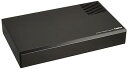
説明
本カテゴリは、内蔵型のHDDやSSDを外付けドライブとして利用可能な変換アダプタおよび外装ケースを対象とします。主に3.5インチや2.5インチのストレージデバイスに対応し、USBやThunderboltなどのインターフェースを通じてPCやコンソールに接続します。データ移行、バックアップ用ストレージの作成、メディアサーバーの構築など、幅広いIT作業で活用可能です。製品にはシンプルな基本モデルから、冷却ファン付きやRAID構築機能搭載の上級モデルまで存在します。選定時には接続速度、筐体材質、放熱設計、ツール不要の組み立て方式などが重要な比較軸となります。初心者でも取り扱いやすい設計の製品が増えたことから、自作PCやデータ管理の入門アイテムとしても親しまれています。

含まれるもの
3.5インチ対応ケース
デスクトップPC用の大型HDDを搭載できる筐体で、ACアダプターが必要な場合が多いです。
2.5インチ対応ケース
ノートPC用の小型HDDやSSDに対応し、USBバスパワー駆動で持ち運びに便利な製品群です。
ドッキングステーション
複数のドライブを頻繁に抜き差しできるスタンド型で、データ移行作業に最適です。
NVMe/SATA変換ケース
M.2 SSDなどの次世代規格ストレージをUSB接続できるようにする小型筐体です。
使う場面
家庭用バックアップメディア
家族の写真や動画、重要書類を定期的に外付けストレージに保存する日常的な利用です。
映像・写真編集用ワークドライブ
高解像度の動画ファイルやRAWデータを外部ディスクに保存し、編集ソフトウェアから直接アクセスする作業です。
FAQ
QHDDケースを接続してもパソコンが認識しない場合の対処法は?
Aまずは接続ケーブルやポートの物理的な接触不良を疑い、別のポートやケーブルで試してください。次にディスクの管理ツールを確認し、未初期化やドライブレターの未割り当て状態であれば初期化およびパーティション作成を行います。3.5インチの場合は外部電源が正しく接続されているか確認してください。
QMacとWindowsの両方でHDDケースを使うにはどうフォーマットすればよい?
A両OSでファイルの読み書きを共通的に行うには、exFAT形式でフォーマットすることをお勧めします。exFATは4GBを超える大容量ファイルの転送も可能で、追加の書き込みソフトが不要です。ただしシステムファイルのバックアップなどOS固有の機能が必要な場合は、フォーマット形式の制限を事前に確認してください。
QHDDケースはSSDにも使えますか?
A物理的な接続端子が一致していれば基本的には利用可能です。ただしSSDの性能を最大限引き出すにはTRIMコマンドをサポートしているか確認する必要があります。M.2 NVMeなどの次世代規格のSSDは専用の筐体が必要となるため、変換アダプタやケースの規格表記を必ず調べてください。
QHDDケース使用中に異音が出た場合の対処法は?
Aカタカタやキーンという異音はHDD自体の物理故障の前兆である可能性が高いです。すぐにデータをバックアップし、別のディスクへの移行作業を開始してください。騒音がケースの共振による場合は、振動吸収シートなどを追加して設置環境を改善すると軽減できる場合があります。
代表的なトピック
USB接続規格の違い
USB3.0や3.1、3.2やThunderboltなど転送速度と互換性の関係を理解するトピックです。
放熱と冷却設計
HDDの発熱を抑えるアルミ筐体やファン、ヒートシンクの仕組みを学ぶ分野です。
ファイルシステムと初期化
NTFSやexFAT、APFSなどOS間でのデータ共有に適切なフォーマット方法を解説します。
よく見かける形式
RAID 0/1 対応デュアルベイ筐体
2台のドライブを組み合わせて速度向上(RAID 0)やデータ冗長化(RAID 1)を実現する販売形式です。専用スイッチやボタンでRAIDモードを切り替えできるため、IT知識が乏しくても設定が可能です。データ消失リスクを下げたい一般ユーザーから、編集作業の速度を求めるプロまで幅広く利用されます。
3.5インチ/2.5インチ兼用ドッキングステーション
複数サイズのドライブをスロットに差し込むだけで認識させるスタンド型製品群です。工具不要で頻繁なメディア交換に対応し、データ一括移行業者に愛用されています。複数ベイを備え、同時に比較しながらデータをコピーできる利便性で知られます。
検討のモチベーション
規格と互換性の比較
既存のディスクサイズとインターフェース規格に合うケースを選定したいという意図です。
バックアップ用途の購入
データ保全やストレージ増設のためにすぐに使える製品を選びたいという意図です。
接続と設定の基本理解
ディスクの取り付け方やOSでの認識手順を学びたいという意図です。
旧機器のデータ移行
故障前のパソコンからデータを安全に引き出す方法を知りたいという意図です。
選ばれる理由
容量増設とデータ保全
パソコンのストレージ不足解消や重要なファイルのバックアップ環境を即時構築したい動機です。
旧PCの部品有効活用
壊れたパソコンやアップグレードで余ったドライブを無駄にせず使いたい動機です。
作業効率の向上
データコピーや編集作業の待ち時間を短縮するため、高速転送モデルを探している動機です。
選びやすさの目安
基礎から選びやすい
物理的な差し込みとOSの自動認識機能が標準化されており、専門的な知識がなくても基本的な利用が可能であるため。
選ぶ前の条件
安定性重視
長時間通電でも放熱に優れた筐体を選びたい要件があります。
簡易接続
家族誰でも差し込むだけで使える操作性が求められます。
高速転送
SSD用筐体など大容量ファイルの読み書きがスムーズな環境が必要です。
OS互換性
MacとWindows両方のワークフローで遅延なく扱える必要があります。
選ぶ前に確認したいこと
- 自分が持っているHDDやSSDはどのケースに対応していますか?
- USBケーブルを接続してもパソコンが認識しない理由は何ですか?
- MacとWindowsの両方でファイルのやり取りをするにはどの形式でフォーマットすべきですか?
比べるポイント
駆動電力の種類
USBバスパワー駆動か外部ACアダプター駆動かによる設置の自由度と持ち運びやすさを比較します。
ベイ数とマルチ利用
ディスク1台収納のコンパクト型か複数台同時認識可能なRAID対応モデルかを比較します。
静音性と設置場所
冷却ファンの有無や筐体振動対策による動作音とデスクトップ設置環境の適合性を比較します。
選ぶときの基準
接続インターフェースと速度
USB3.2 Gen2やThunderbolt 3など、使用機器と適合する規格および最大転送速度を確認します。
冷却性能と筐体材質
アルミニウム製や内部ファン搭載など、長時間使用時の熱対策が施されているか評価します。
工具不要の設計
レバー操作やスライド機構でディスクが固定できるか、組み立ての手軽さを重視します。
対応OSとファイルシステム
初期状態でのフォーマット形式が自分の利用環境に合っているか確認します。
注意して見ること
静電気や衝撃による破損
取り扱い時に素手で基板に触れ静電気が発生したり、落下によりドライブが物理的に損傷するリスクです。
接続不良によるデータ読み取り不可
コネクタの差し込み不足やケーブルの断線でドライブが未認識となり、作業が停止するリスクです。
知っておくと安心なこと
規格の過信とボトルネック
USB3.2対応とあってもHDD自体の物理回転数が速度の上限となり、数値ほどの速度が出ない場合があります。
電源供給の誤解
3.5インチHDDは大型で電力消費が大きいため、USBポートのみでは動作しない製品が多いです。
バスパワー駆動
外部電源なしでUSBポートの電力のみで動作する方式を意味します。
インターフェース規格
SATAやUSB Gen1およびGen2などの通信プロトコルと物理的なボトルネックの理解です。
TRIMコマンド対応
SSDをケース経由で使う際の性能劣化を防ぐ制御機能の存在を示します。
ストレージ規格の識別
3.5インチや2.5インチ、SATAやNVMeの違いを読み取り、適合ケースを選べるようになります。
安全な取り付け手順の習得
静電気対策やコネクタの破損を防ぐ正しい組み立て手順を理解します。
OSでの初期化と運用
ディスクの初期化、フォーマット、パーティション作成の基本操作を習得します。
使い始めた後の確認
- 新しいドライブを接続した後、すぐに使えるようにするには何をすればよいですか?
- 長時間使用するとケースが熱くなりますが、正常な範囲ですか?
- パソコンをシャットダウンする前に必ず外す必要がありますか?
関連する言葉
バスパワー駆動
外部電源を使わずにUSBポートから供給される電力のみでデバイスを動作させる方式です。配線の簡素化や持ち運びのしやすさに優れますが、消費電力の大きい3.5インチHDDでは駆動できない場合が多いです。ノートPCやモバイル環境での利用時に有利な特徴として理解されています。
UASPプロトコル
USB接続時のデータ転送効率を向上させる通信規格で、従来のBOT方式より高速でCPU負荷が低いとされています。対応ケースと対応OSの組み合わせで真価を発揮し、大容量ファイルの読み書き速度が大幅に改善されます。SSD環境や高負荷なバックアップ作業では必須とされる技術です。
TRIMサポート
SSDの性能劣化を防ぎ、寿命を延ばすために不要なデータブロックを事前に消去する機能です。外付けケース経由でこのコマンドが通るかどうかは製品やOSのバージョンに依存します。SSDを外付けで長期間使う場合は、TRIMの有無がデータの健全性を左右する重要な要素となります。
ツールレス(レバー固定)機構
ドライバーやネジを使わず、専用のレバー操作だけでディスクを基板のコネクタに接続し固定する仕組みです。頻繁なディスク交換作業の手間を大幅に削減し、初心者でも確実な接続が可能になります。組み立てミスのリスクを下げ、接触不良によるトラブル防止にも貢献する設計です。